
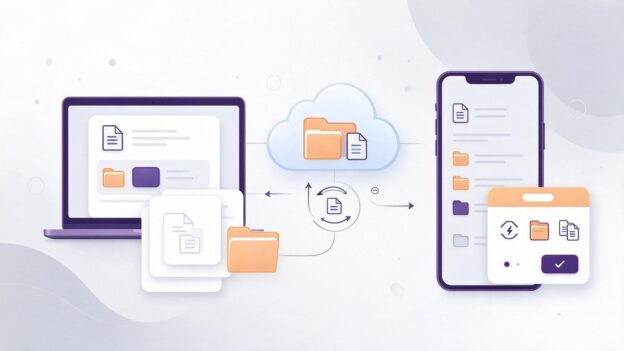
在电脑和手机之间同步同一个 Obsidian 笔记库,想避免误覆盖、误删除,可以优先使用坚果云官方开发和维护的 Nutstore Sync 插件。它提供双向同步、仅发送、仅发送(覆盖云端)、仅接收、仅接收(还原本地)五种同步策略,可控制本地与云端文件的新增、修改和删除方向。同步前确认会展示本次同步策略、远程目录、冲突处理策略和待执行任务;自动同步删除前确认则只在自动同步将删除本地文件时弹出确认。双向同步时两端同时修改同一文件可能触发冲突处理,应检查冲突结果,合并前先备份。首次同步或使用仅发送(覆盖云端)、仅接收(还原本地)等策略前,先备份并核对待执行操作,能让笔记在电脑和手机间更稳妥地同步。
场景痛点引入:Obsidian 电脑手机同步同一笔记库,最怕哪些误操作?
很多人用 Obsidian 记笔记,慢慢就攒出一个不小的 Vault。通勤路上用手机记两笔,到了办公室打开电脑接着写,晚上回家再整理一下——这时候,同一套笔记库怎么在电脑和手机之间保持一致,就成了一个绕不开的问题。
大家担心的其实很具体:会不会电脑上刚改的内容被手机上的旧版本覆盖?会不会哪次同步把某篇笔记直接删了?两台设备都改了同一篇,最后会留下哪一份?这些担心不是多余的,因为“同步”本身只负责让多端保持一致,它不负责替你留住历史。换句话说,同步和备份是两件事。同步解决的是“电脑和手机看到的是不是同一套笔记”,备份解决的是“万一同步出了问题,我还能不能找回原来的内容”。坚果云的历史版本和回收站可以作为误删、误改后的回退线索,但它不是 Nutstore Sync 自带的完整备份系统,不能替代你自己的备份习惯。
具体到操作层面,覆盖、删除、冲突会出现在不同环节:覆盖通常发生在一端以自己为准、把另一端内容盖掉的时候;删除往往和镜像类策略有关,可能把另一端独有的文件清掉;冲突则多见于双向同步时两端同时修改了同一篇笔记。想避免误删,第一步不是急着点同步,而是先弄清楚每种策略到底会把文件往哪个方向推。
Nutstore Sync 为什么适合用来同步 Obsidian 电脑手机笔记?
官方开发维护,免手动 WebDAV 配置
Nutstore Sync 是坚果云官方开发和维护的 Obsidian 社区插件,插件 ID 为 nutstore-sync,支持桌面端和移动端。它的底层使用 WebDAV,但普通用户注册或登录坚果云账户后,通过单点登录授权就能完成连接,不需要手动填写 WebDAV 地址、端口、密码或应用密码。这一点对不熟悉网络配置的用户来说省心很多——装好插件、点一下登录授权,连接就通了。
Nutstore Sync 由坚果云官方开发和维护,适合希望使用官方维护插件的用户。
单点登录和远程目录怎么让多端接入更简单?
登录坚果云账号并完成授权后,你会看到“远程目录”这个设置。它决定当前 Vault 和坚果云里的哪个文件夹同步,可以手动填写路径,也可以点击该项右侧的文件夹按钮浏览选择。
多端接入的顺序很关键:首台设备在首次同步前选好远程目录,完成同步后,坚果云里会生成一个和笔记库同名的文件夹。另一台设备要等这个文件夹生成之后,再通过“远程目录”选择它,才能接入同一套笔记库。移动端同样可以浏览选择坚果云文件夹,但要分清“接入同一套笔记库”和只是“浏览资料文件夹”——前者是让这台设备参与同步,后者只是看看云盘里有什么。
增量同步和灵活策略对文本笔记有什么好处?
Nutstore Sync 支持增量同步,每次只重新同步有修改的笔记文件,后续同步更省心、更省流量、更少折腾。对于以 Markdown 文本为主的笔记库来说,文本笔记、少量图片和小型附件通常更适合坚果云免费版的流量额度;实际是否够用取决于首次同步规模、附件量和使用频率。大量 PDF、图片或录音可能较快耗尽流量,可以通过控制附件范围、跳过大文件来应对。
五种同步策略是按设备保存的,也就是说电脑和手机可以各自选适合自己的策略。配合同步前确认、自动同步删除前确认、实时同步、启动后同步和定时同步这些选项,多端交替编辑时能更从容。
先判断再操作:你的 Obsidian 多端同步该选哪种策略?
选策略之前,先问自己一个问题:这台设备和云端之间,文件应该往哪个方向走?判断清楚方向,策略就基本定了。
- 先判断:电脑和手机是不是都会编辑?如果是,优先选双向同步。
- 只把本地发到坚果云:用仅发送。
- 只从坚果云拉到本地:用仅接收。
- 明确要让云端匹配本地:才考虑仅发送(覆盖云端)。
- 明确要让本地匹配云端:才考虑仅接收(还原本地)。
- 一句话:先确认方向,再选策略。
多端都编辑、只发本地、只拉云端,分别怎么选?
| 你的使用情况 | 建议同步策略 | 本地文件影响 | 云端文件影响 | 同步前要确认什么 |
|---|---|---|---|---|
| 电脑手机都编辑,日常多端同步 | 双向同步 | 本地新增/修改上传,云端删除会同步到本地;一侧删除另一侧已变化时保留变化并恢复删除侧 | 云端新增/修改下载,本地删除会同步到云端 | 两端是否都有未同步改动;冲突处理策略 |
| 只把本地内容发到坚果云 | 仅发送 | 本地新增/修改上传;本地删除不影响云端 | 云端独立新增/修改受保护;双端都改时跳过 | 云端是否有需要保留的独立内容 |
| 只从坚果云拉内容到本地 | 仅接收 | 本地独立新增/修改受保护;双端都改时跳过 | 云端新增/修改下载到本地 | 本地是否有需要保留的独立内容 |
| 明确让云端匹配本地 | 仅发送(覆盖云端) | 本地为准,云端独有文件会被删除 | 云端尽量与本地一致 | 本地是否为完整主副本;先备份云端或本地 |
| 明确让本地匹配云端 | 仅接收(还原本地) | 本地尽量与云端一致,本地独有文件会被删除 | 云端为准 | 云端是否为完整主副本;先备份本地或云端 |
五种同步策略分别会怎样处理覆盖、删除和冲突?
双向同步:多设备日常同步的默认推荐策略
双向同步是普通多设备同步的默认推荐策略。它的规则可以概括为:只有本地变化就上传到云端,只有云端变化就下载到本地;一侧删除、另一侧没变化,就同步删除;一侧删除、另一侧已经变化,就保留已变化的内容,并恢复被删除的那一侧;本地和云端都修改了同一文件,则按冲突解决策略处理。换句话说,它不是简单地“谁新用谁”,而是在尽量保留改动的前提下做判断。
仅发送和仅发送(覆盖云端)有什么区别?
仅发送是本地到云端的单向同步:上传本地新增或修改,同时保护云端独立新增、修改的内容。如果两端都改了同一个文件,它会跳过,不执行冲突合并。适合“本地为主,但不想覆盖云端独立内容”的场景。
仅发送(覆盖云端) 则是让云端尽量匹配本地:本地存在的文件会创建或覆盖云端同路径文件,云端存在但本地不存在的文件会被删除,两端同一路径内容不一致时以本地为准。它适合本地是完整主副本的情况,使用前要确认本地确实是完整、正确的版本,并建议先备份云端或本地。
仅接收和仅接收(还原本地)有什么区别?
仅接收是云端到本地的单向同步:下载云端新增或修改,保护本地独立新增、修改的内容。双端都修改时会跳过,不执行冲突合并。适合“云端为主,但不想覆盖本地独立内容”的场景。
仅接收(还原本地) 则是让本地尽量匹配云端:本地独有内容可能被删除。使用前要确认云端是完整、正确的版本,并建议先备份本地或云端。
策略名称和风险怎么看?
| 策略名称 | 同步方向 | 新增/修改处理 | 删除处理 | 适合场景 | 特别确认点 |
|---|---|---|---|---|---|
| 双向同步 | 本地 ↔ 云端 | 两端新增/修改互相同步 | 一侧删除另一侧未变化时同步删除;另一侧已变化则保留并恢复 | 多设备日常同步 | 两端同时改同一文件会触发冲突处理 |
| 仅发送 | 本地 → 云端 | 上传本地新增/修改;保护云端独立变化 | 本地删除不影响云端;不删除云端独有文件 | 本地为主,不想覆盖云端独立内容 | 双端都改时跳过,不合并 |
| 仅发送(覆盖云端) | 本地 → 云端镜像 | 以本地为准创建或覆盖云端文件 | 删除云端独有文件 | 本地是完整主副本 | 可能删除云端独有内容;先备份 |
| 仅接收 | 云端 → 本地 | 下载云端新增/修改;保护本地独立变化 | 云端删除不影响本地;不删除本地独有文件 | 云端为主,不想覆盖本地独立内容 | 双端都改时跳过,不合并 |
| 仅接收(还原本地) | 云端 → 本地镜像 | 以云端为准还原本地文件 | 删除本地独有文件 | 云端是完整主副本 | 可能删除本地独有内容;先备份 |
同步前确认和自动同步删除前确认,能防住哪些误操作?
同步前确认默认开启吗?会显示什么?
同步前确认默认开启。开启后,插件会在同步前显示本次同步策略、远程目录、冲突处理策略和待执行任务,用户确认后才执行同步。这意味着你每次同步前都有机会看一眼:这次用的是哪个策略、同步的是哪个远程目录、冲突会怎么处理、具体有哪些文件要动。对于刚切换策略或首次同步的用户来说,这一步能有效避免“没看清就点了同步”的误操作。
自动同步删除本地文件前会提醒吗?
“自动同步时删除文件前确认”默认开启。如果自动同步检测到本地文件将被删除,插件会弹出确认窗口,让你选择删除或重新上传。它主要防的是自动同步过程中误删本地文件——比如你开了实时同步或定时同步,某次云端状态变化可能导致本地文件被删,这个确认就是最后一道提醒。
确认设置和策略怎么配合检查?
| 设置名称 | 默认状态 | 触发时机 | 展示/确认内容 | 能防范的误操作 |
|---|---|---|---|---|
| 同步前确认 | 默认开启 | 每次同步前 | 本次同步策略、远程目录、冲突处理策略、待执行任务 | 未看清策略就执行同步 |
| 自动同步时删除文件前确认 | 默认开启 | 自动同步检测到本地文件将被删除时 | 选择删除或重新上传 | 自动同步过程中误删本地文件 |
电脑和手机同时编辑同一篇笔记,Nutstore Sync 会怎么处理冲突?
双向同步为什么会出现冲突?
双向同步时,如果本地和云端都修改了同一文件,就可能触发冲突处理。它不是简单“保留最新版本”或“时间戳优先”,而是按你选择的冲突处理策略来处理。所以两台设备同时改同一篇笔记,最后留下的结果取决于策略设置,而不是自动取某一个。
冲突处理策略有哪些?该怎么选?
冲突处理策略有四种:无冲突合并、Diff3、本地优先、云端优先。普通用户可以这样理解:前两种会尝试把两边的修改合并起来,后两种则明确以某一端为准。自动合并主要面向可识别文本;二进制文件、文件夹与文件同路径冲突等情况需要谨慎或人工处理。
如果你经常在电脑和手机上交替编辑同一批笔记,可以选尝试合并类的策略,让两边的改动尽量都保留下来。如果某一端明显是主副本,也可以选优先某一端,但合并前先备份仍然是个好习惯。
AI 助手能怎么辅助处理冲突?
Nutstore Sync 内置 AI 助手,可以辅助理解冲突、总结改动内容。它也能结合当前文件或选中文本做总结摘要、润色排版、生成行动清单,或者通过你配置的 MCP 服务读取网页、调用外部工具。需要留意的是,默认情况下,AI 修改文件或插件设置前会请求确认;开启“完全访问权限”后会跳过逐项确认,使用时应留意授权设置和操作内容。它也不是默认自动解决一切冲突。
Nutstore Sync 怎么在电脑和手机上接入同一个 Obsidian 笔记库?
首台设备:登录并选择远程目录,完成首次同步
先在首台设备上注册或登录坚果云账户,通过单点登录授权完成连接。然后在首次同步前选择“远程目录”,决定当前 Vault 和坚果云哪个文件夹同步——可以填写路径,也可以点右侧文件夹按钮浏览选择。接着设置同步策略和确认选项,查看待执行任务,确认方向无误后完成首次同步。
另一台设备:等首台同步完成并生成同名文件夹后,再选择该文件夹接入
首台设备完成首次同步后,坚果云会生成一个和笔记库同名的文件夹。另一台设备这时再通过“远程目录”选择这个文件夹,就能接入同一套笔记库。移动端可以浏览选择坚果云文件夹,但要分清“接入同一套笔记库”和只是“浏览资料文件夹”。如果另一台设备本地已有旧笔记库,先备份并确认同步方向,避免误覆盖。
远程目录要区分“接入同一套笔记库”和“浏览资料文件夹”
接入同一套笔记库,指的是选择首台设备首次同步后生成的那个笔记库同名文件夹,让这台设备参与同步。浏览资料文件夹,只是查看坚果云里的其他文件夹,不等于接入当前 Vault 的同步。选错的话,可能把不相关的文件夹拉进来,或者该同步的笔记没同步上。
首次同步或切换策略前,按什么顺序操作更稳妥?
阶段一:首台设备首次同步前先备份、选远程目录、设策略和确认
- 先备份 Vault。
- 登录坚果云账号并完成单点登录授权。
- 在首台设备选择“远程目录”,决定当前 Vault 与坚果云哪个文件夹同步。
- 选择同步策略:多端都编辑优先双向同步;只把本地发到坚果云用仅发送;只从坚果云拉到本地用仅接收;明确要让一端匹配另一端时,再用仅发送(覆盖云端)或仅接收(还原本地)。
- 保留同步前确认和自动同步删除前确认,查看本次同步策略、远程目录、冲突处理策略和待执行任务。
- 确认方向无误后执行首次同步。首次同步可能耗时更久,大笔记库可以先用宽松模式、跳过大文件,移动端下载分块大小先保持默认。
阶段二:完成首次同步并生成笔记库同名文件夹后,另一台设备再接入
- 等首台设备完成首次同步,坚果云中生成笔记库同名文件夹。
- 在另一台设备安装并登录 Nutstore Sync,完成坚果云账号单点登录授权。
- 通过“远程目录”选择这个笔记库同名文件夹,接入同一套笔记库。
- 选择该设备的同步策略;通常多端都编辑可用双向同步。
- 保留同步前确认和自动同步删除前确认,查看待执行任务。
- 确认方向无误后执行同步。
首次同步的简要建议
大笔记库首次同步可以先使用宽松模式,跳过两边都存在、同名且大小相同但从未同步过的文件,减少逐一比对的压力。支持跳过大文件,超过所设大小上限的文件不会同步,上限最高可设到 500MB。移动端下载分块大小先保持默认,只在下载失败时再调整。也可以先把笔记库复制到目标设备的笔记库文件夹,再选择对应远程目录同步,以降低请求节奏。
切换策略前先看同步前确认
切换策略前,先确认同步前确认是开启的,然后看一眼本次同步策略、远程目录、冲突处理策略和待执行任务。镜像类策略只在一端是完整主副本时使用;明确要让一端匹配另一端时,再使用仅发送(覆盖云端)或仅接收(还原本地)。
常见问题:Obsidian 电脑手机同步笔记怎么避免误删?
Nutstore Sync 的双向同步会把电脑上删除的笔记也同步删除到手机上吗?
如果一侧删除、另一侧未变化,会同步删除;如果一侧删除、另一侧已经变化,Nutstore Sync 会保留已变化内容,并恢复被删除的那一侧。所以关键看另一侧有没有新改动。
我在电脑和手机同时修改同一篇 Obsidian 笔记,Nutstore Sync 会直接覆盖吗?
双向同步时两端同时修改同一文件可能触发冲突处理,Nutstore Sync 会按你设置的冲突处理策略处理,不是简单直接覆盖。检查冲突结果、合并前先备份,会更稳妥。
Nutstore Sync 的“仅发送”和“仅发送(覆盖云端)”有什么区别?
仅发送上传本地新增或修改,保护云端独立新增、修改,双端都修改时会跳过;仅发送(覆盖云端)让云端尽量匹配本地,可能删除云端独有内容。前者适合本地为主但不想覆盖云端独立内容,后者适合本地是完整主副本。
Nutstore Sync 的“仅接收”和“仅接收(还原本地)”有什么区别?
仅接收下载云端新增或修改,保护本地独立新增、修改,双端都修改时会跳过;仅接收(还原本地)让本地尽量匹配云端,可能删除本地独有内容。前者适合云端为主但不想覆盖本地独立内容,后者适合云端是完整主副本。
Nutstore Sync 的同步前确认默认开启吗?会显示哪些内容?
默认开启。Nutstore Sync 会显示本次同步策略、远程目录、冲突处理策略和待执行任务,你确认后才执行同步。切换策略或首次同步时,这一步尤其值得看一眼。
Nutstore Sync 自动同步删除本地文件前会提醒吗?
自动同步时删除文件前确认默认开启。如果 Nutstore Sync 检测到本地文件将被删除,会弹出确认窗口,让你选择删除或重新上传。它主要防自动同步过程中的误删。
首次用 Nutstore Sync 同步 Obsidian 笔记库,应该先备份还是先选远程目录?
先在首台设备备份 Vault,再登录并授权、选择远程目录、设置同步策略与确认选项,查看待执行任务后完成首次同步。等首次同步完成、坚果云生成笔记库同名文件夹后,另一台设备再通过“远程目录”选择该文件夹接入,不要提前在另一台设备选择尚未生成的文件夹。
Nutstore Sync 的 AI 助手能帮我处理 Obsidian 笔记冲突吗?
AI 助手可以辅助理解冲突、总结改动内容,但不默认自动解决一切问题。默认情况下,Nutstore Sync 的 AI 修改文件或插件设置前会请求确认;开启完全访问权限后会跳过逐项确认,使用时应留意授权设置和操作内容。
使用建议:怎样让 Nutstore Sync 同步更稳妥?
每次切换策略前先看同步前确认
同步前确认默认开启,先看本次同步策略、远程目录、冲突处理策略和待执行任务。养成这个习惯,能避免大部分“手滑选错策略”的情况。
镜像类策略只在一端是完整主副本时使用
仅发送(覆盖云端)可能删除云端独有内容,仅接收(还原本地)可能删除本地独有内容。明确要让一端匹配另一端时再使用,并且使用前先备份。
把历史版本和回收站当回退线索,不替代备份
坚果云的历史版本和回收站可以用于误删、误改后的回退,但它们不是 Nutstore Sync 自带的完整备份系统,不能替代你自己的备份。首次同步、覆盖云端、还原本地、自动删除、冲突合并前,都值得先备份。
小结与下一步建议
- 多端都编辑优先双向同步;只发本地用仅发送;只拉云端用仅接收。
- 明确让一端匹配另一端时,再用仅发送(覆盖云端)或仅接收(还原本地)。
- 同步前确认和自动同步删除前确认默认开启,保留它们能防误操作。
- 双向同步两端同时改同一文件可能冲突,检查冲突结果,合并前先备份。
- 首次同步分两阶段:首台设备先备份、选远程目录、设策略和确认,完成首次同步;生成笔记库同名文件夹后,另一台设备再选择该文件夹接入。
下一步,准备一个坚果云账号,安装并登录 Nutstore Sync,完成单点登录授权,就可以开始配置你的多端同步了。个人或通用场景可以了解坚果云官网;团队、多人使用或升级场景可以了解坚果云团队版官网,团队版免费试用 20 天。