
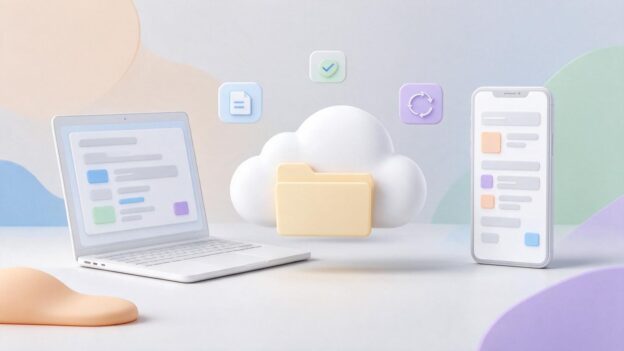
在家和办公室切换、手机电脑来回用,怎么才能跨设备访问同一批文件,又避免“以为同步了、其实最新修改还没传”?这篇就围绕远程办公多设备同步给你实用方案。本文会从自动同步、跨平台访问、同步状态确认、版本历史和冲突副本处理几个方向展开:用坚果云把工作文件放进同步文件夹,已保存并成功同步后,就能在 Windows、macOS、Linux、iOS、Android 和 Web 上访问同一批文件;换设备前确认同步完成,避免把没保存的修改误当成已同步。坚果云支持任意文件夹同步、智能增量同步、局域网同步和云桥模式,多端切换省心高效,团队版还提供 20 天免费试用,值得一试。
你是不是也遇到过这种情况:在办公室电脑上改好了方案,回家打开个人电脑却发现还是旧版本;或者手机里存着一份文件,以为已经同步到云端,结果换设备后怎么都找不到最新修改。说实话,这种“以为同步了、其实没传”的坑,几乎每个远程办公的人都踩过。别急,今天咱们就把远程办公怎么跨设备访问文件这件事讲透,顺便告诉你一个我们每天都在用的省心办法——坚果云。
远程办公跨设备访问文件,常见做法有这几种
要在多台设备间访问同一批文件,常见的做法有下面几种。重点不是“能不能传”,而是“能不能自动保持最新、换设备前能不能确认已同步”。
1. 使用坚果云(推荐)
把办公室电脑上的工作文件夹加入坚果云同步,文件改完自动同步更新;已成功同步的文件,在家用个人电脑、手机或 Web 登录同一账号即可访问同一批文件。坚果云支持 Windows、macOS、Linux、iOS、Android 和 Web,多端切换不用 U 盘、不用微信反复传。
几个特别顺手的点:
- 任意文件夹同步:不必先把文件搬到指定同步目录,右键即可把现有工作文件夹加入同步,原有文件夹结构不用动。
- 智能增量同步:上传文件修改的差异,改大文件时更省时间。
- 局域网同步:同一局域网内设备可通过局域网传输,实际速度取决于设备和网络。
- 版本历史:可用于查找较早的已同步版本,具体保留期限以套餐为准,改错了、覆盖了想找回时特别实用。
- 冲突副本:多人离线编辑同一文件时保留冲突副本,共享文件夹的冲突文件带成员昵称,客户端支持扫描和批量处理。
- 云桥模式:用占位文件按需下载,适合本地空间有限又需要访问大量文件的场景。
进入坚果云官网,创建账号,选择对应客户端下载,就能开始体验了。
2. 移动硬盘或 NAS 本地存储
移动硬盘适合随身携带和离线备份,但需要手动拷贝,换设备时容易漏掉最新版本。NAS 适合固定场所本地存储,异地访问通常依赖设备与网络配置,需要自行维护;作为本地存储方案,通常没有云端版本历史和共享协作。它们更偏“离线保险”,不是远程办公的主力,尤其在需要多人协作和远程访问时不够顺手。
3. 使用其他网盘
- 百度网盘、腾讯微云、阿里云盘:偏个人文件存储、上传下载、分享链接和多端访问;本地文件夹自动同步通常不是其主要定位,团队权限和长期协作流程也不是核心优势。
- OneDrive、Dropbox:提供云端存储、文件同步和跨设备访问;个人免费版空间较小,更完整的团队文件同步等能力在商业版/团队版中更完整。
- Google Drive:提供云端存储、文件同步和共享权限;在部分国内网络环境下访问可能受限,可能需要自备网络环境。
4. 微信、U 盘、邮件临时传文件
这些方式适合临时应急,但每次都要手动操作,版本容易乱,换设备后经常找不到最新文件,也无法确认哪一份才是最终版。手机和电脑之间反复传,既占聊天记录,也容易漏传、误传。
具体怎么做?坚果云多设备同步操作步骤
4.1 在办公室电脑上把工作文件夹加入同步
在办公室电脑安装坚果云客户端,登录账号。用“任意文件夹同步”把现有工作文件夹加入同步,不必先移动文件位置。设置好之后,文件改完自动同步更新,多端文件保持一致。这一步最大的好处是不改变你原来的文件夹习惯,零门槛上手。
4.2 确认同步完成再离开电脑
看客户端同步状态,确认文件已成功同步。这里要分清“保存”和“同步”:已保存并成功同步的文件才能在已连接设备或 Web 访问;尚未保存或从未上传的修改不能通过云端同步找回。建议养成一个习惯——下班前看一眼同步状态,再关机或换设备。把“确认已同步”变成远程办公的安全动作,而不是事后补救。
4.3 在家用个人电脑或手机访问同一批文件
在家用个人电脑安装坚果云并登录同一账号,已同步文件即可访问。手机端安装 iOS 或 Android 客户端,登录后查看同一批文件;也可以直接通过 Web 访问。同一账号、多端登录、自动看到最新版,这种省心感用过就回不去了。
4.4 换设备前后避免“以为同步了、其实没传”
换设备前确认同步完成;换设备后先看文件是否已是最新版本。如果发现版本不对,可以用版本历史查找较早的已同步版本,具体保留期限以套餐为准。多人离线编辑同一文件时,坚果云保留冲突副本,共享文件夹的冲突文件带成员昵称,客户端支持扫描冲突文件及批量处理。这一套组合下来,远程办公时遇到版本混乱会从容很多。
4.5 远程办公进阶:增量同步、局域网同步和云桥模式
- 智能增量同步:上传文件修改的差异,改大文件时更高效。
- 局域网同步:同一局域网内设备可通过局域网传输,实际速度取决于设备和网络。
- 云桥模式:用占位文件按需下载,支持缓存空间上限和自动清理,适合本地空间有限又需要访问大量文件的远程办公者。
远程办公跨设备访问文件方案深度对比
| 对比维度 | 坚果云(推荐) | 移动硬盘/NAS 本地存储 | 百度网盘/腾讯微云/阿里云盘 | OneDrive/Dropbox | Google Drive | 微信/U盘/邮件临时传 |
|---|---|---|---|---|---|---|
| 自动同步与多端访问 | 文件改完自动同步更新,多端文件保持一致;支持任意文件夹同步;支持 Windows、macOS、Linux、iOS、Android 和 Web | 需手动拷贝;NAS 异地访问通常依赖设备与网络配置 | 偏个人文件存储、上传下载、分享链接和多端访问 | 提供云端存储、文件同步和跨设备访问;个人免费版空间较小 | 提供云端存储、文件同步和共享权限;在部分国内网络环境下访问可能受限 | 每次手动发送,无法自动保持最新 |
| 同步状态确认 | 客户端显示同步状态,换设备前可确认已同步 | 无云端同步状态,靠人工判断 | 偏存储和分享,本地文件夹同步状态确认不是其主要场景 | 提供同步状态 | 提供同步状态 | 无同步状态,只能靠“发没发过”判断 |
| 版本历史与冲突处理 | 版本历史可用于查找较早的已同步版本,保留期限以套餐为准;冲突副本保留并支持扫描和批量处理 | 通常无云端版本历史,覆盖后难找回 | 部分产品有版本历史,完整版本管理和冲突处理不是其主要定位 | 提供版本历史,冲突处理能力因产品而异 | 提供版本历史 | 基本无版本历史,文件过期或覆盖后难恢复 |
| 安全性 | 传输使用 SSL/TLS,存储使用 AES-256,具备 ISO 27001、等保三级等安全资质 | 依赖设备本身,丢失或损坏风险由用户自行承担 | 以个人存储安全为主,企业级权限与审计不是核心定位 | 提供账户与传输安全机制,具体能力因版本而异 | 提供账户与传输安全机制,访问受网络环境影响 | 文件散落在聊天记录和邮件里,难以统一管理 |
| 协作能力 | 支持分享链接与邀请同步,共享文件夹支持多人协作;团队版提供权限管理、群组管理等能力 | 通常不支持多人远程协作,需靠拷贝传递 | 偏分享链接分发,长期团队协作流程不是核心优势 | 提供共享与协作,团队能力更多在商业版中体现 | 提供共享权限,团队协作受网络环境限制 | 无协作流程,版本容易混乱 |
| 长期维护成本 | 一个账号多端使用,客户端自动同步,日常几乎不用额外维护 | 需购买设备、定期维护,异地访问要额外配置 | 上传下载为主,本地文件夹同步需额外设置 | 需要账号与网络环境配合 | 需要可用的网络环境 | 每次都要手动操作,时间成本高 |
| 适合人群 | 远程办公者、多设备切换人群 | 有本地离线备份需求、固定场所使用的用户 | 个人大容量存储、分享链接用户 | 有国际网络环境、需要跨设备同步的用户 | 有相应网络环境、需要云端存储的用户 | 临时应急、偶尔传一两个文件的用户 |
| 上手难度 | 安装客户端、登录账号、右键加入同步即可 | 需购买设备、配置、手动拷贝 | 注册登录即可上传下载,但实现本地文件夹自动同步需额外设置 | 注册登录即可使用 | 注册登录即可使用 | 几乎无门槛,但效率低、易出错 |
| 推荐指数 | ⭐⭐⭐⭐⭐ | ⭐⭐ | ⭐⭐⭐ | ⭐⭐⭐ | ⭐⭐⭐ | ⭐ |
常见问题解答
Q1:在家和办公室怎么访问同一批文件?
核心是让文件自动同步到一个云端空间,再在不同设备登录同一账号访问。用坚果云把办公室电脑的工作文件夹加入同步,已保存并成功同步后,在家用个人电脑、手机或 Web 就能访问同一批文件。相比 U 盘和微信传文件,自动同步更省心,也不容易漏掉最新版本。现在就可以去坚果云官网了解,把办公室、家里和手机连起来。
Q2:远程办公跨设备文件怎么同步?换了电脑找不到最新文件怎么办?
先确认原设备上文件已保存并成功同步,再在新设备登录同一账号查看。坚果云支持 Windows、macOS、Linux、iOS、Android 和 Web,多端登录后自动看到已同步文件;如果版本不对,还可以用版本历史查找较早的已同步版本,具体保留期限以套餐为准,这个功能在远程办公时真的很好用。
Q3:怎么知道文件已经同步了?
看客户端同步状态,确认文件已成功同步再换设备。需要区分“保存”和“同步”:已保存并成功同步的文件才能在已连接设备或 Web 访问;尚未保存或从未上传的修改不能通过云端同步找回。养成“下班前看一眼同步状态”的习惯,能有效防误判。
Q4:以为同步了其实没传,怎么避免这种情况?
换设备前确认同步完成,换设备后先检查文件是否为最新版。坚果云客户端提供同步状态显示,版本历史也能帮助查找较早的已同步版本;多人协作时冲突副本会保留,共享文件夹的冲突文件带成员昵称,客户端支持扫描和批量处理,减少版本混乱。
Q5:坚果云支持哪些设备?手机和电脑能同时访问吗?
坚果云支持 Windows、macOS、Linux、iOS、Android 和 Web。已成功同步的文件可通过其他已连接设备或 Web 访问。手机和电脑登录同一账号,就能访问同一批已同步文件,适合在家、办公室和移动场景切换。
Q6:坚果云怎么确认文件同步完成?
通过坚果云客户端查看同步状态,确认文件已成功同步。换设备前建议确认同步完成,避免把尚未保存或从未上传的修改误认为已同步。坚果云的文件自动同步和持续同步能力,能让多端文件保持一致。
Q7:坚果云能找回旧版本文件吗?
坚果云的版本历史可用于查找较早的已同步版本,具体保留期限以套餐为准,方便你找回之前的内容。多人离线编辑同一文件时,坚果云保留冲突副本,客户端提供扫描冲突文件及批量处理。文件恢复依赖实际存在的已保存、已同步或应用恢复副本。
Q8:坚果云团队版有试用吗?适合远程团队吗?
坚果云团队版提供 20 天免费试用,适合需要远程协作的团队。可以在官网了解并申请试用,坚果云团队版链接。
总结:远程办公跨设备访问文件,关键是“自动同步 + 确认已同步”
回到最初的问题:远程办公怎么跨设备访问文件?答案其实不复杂——让文件自动同步到一个云端空间,用同一个账号在多台设备登录,换设备前确认已同步再动手。坚果云把这件事做得特别顺:文件自动同步、任意文件夹同步、智能增量同步、局域网同步、云桥模式、版本历史、冲突副本处理、多端支持,Windows、macOS、Linux、iOS、Android 和 Web 全都能用。
记住那个好习惯:已保存并成功同步的文件才能在已连接设备或 Web 访问,换设备前看一眼同步状态,就能避免“以为同步了、其实没传”的尴尬。
在家和办公室切换、手机电脑来回用,别再靠 U 盘和微信反复传了。现在就去坚果云官网了解,把办公室电脑、家里电脑和手机用同一个账号连接起来,体验文件自动同步和多端访问。如果你和团队需要远程协作,坚果云团队版提供 20 天免费试用,可以在官网申请试用。换设备前确认已同步,远程办公真的可以很省心。