
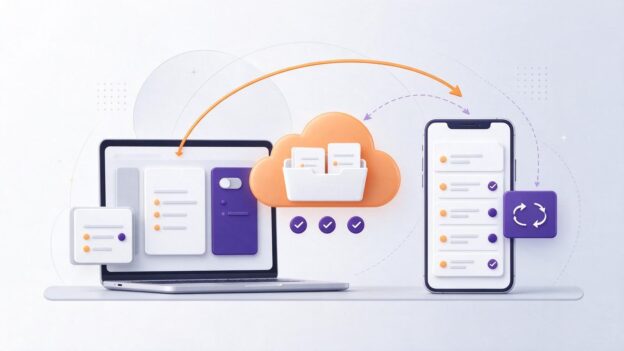
可以。第二台设备安装 Nutstore Sync 后,用坚果云账号登录授权,在“远程目录”里选择坚果云中已有的笔记库同名文件夹,就能接入同一套 Obsidian 笔记库,而不是新建空库或只同步资料文件夹。它免去手动填写 WebDAV 地址、端口和密码,支持桌面端和移动端,并通过文件级增量同步和双向同步等功能,让多端笔记保持流转。对 Obsidian 新手来说,这是更简单、省心的多设备同步选择;首次同步还能用宽松模式、跳过大文件和同步前确认来改善体验。
Obsidian 新手同步教程:第二台设备用 Nutstore Sync 接入坚果云笔记库
你已经在电脑上攒了一堆 Obsidian 笔记,现在想在手机或另一台电脑上接着用同一套笔记库。问题往往出在第二步:新设备怎么找到云端那份笔记,而不是稀里糊涂建了个空库,或者只同步了一个资料文件夹。这篇教程就按“已有笔记库、准备加第二台设备”的场景,把 Nutstore Sync 连接坚果云、设置同步方向、接入已有笔记库、首次同步减少误操作的思路一次讲清。
Obsidian 新手同步笔记,为什么推荐 Nutstore Sync?
手动配置 WebDAV 对新手来说卡在哪里?
很多同步方案会让用户自己填 WebDAV 地址、端口、账号、密码或应用密码。对熟悉技术的人不算难,但对刚用 Obsidian 的新手,每一步都可能卡住:地址抄错、端口漏填、应用密码不知道去哪生成,第二台设备接入时更不清楚云端笔记库对应哪个文件夹。
Nutstore Sync 是怎么解决这些问题的?
Nutstore Sync 是坚果云官方开发和维护的 Obsidian 同步插件,插件 ID 为 nutstore-sync,支持桌面端和移动端。它底层使用 WebDAV,但你不需要手动配置——注册或登录坚果云账户后,通过单点登录授权即可完成连接,不用填地址、端口、密码或应用密码。
它的关键入口是“远程目录”。这个设置决定当前 Vault 与坚果云哪个文件夹同步,可以填写路径,也可以点击该项右侧文件夹按钮浏览选择。第一台设备同步完成后,坚果云会生成一个笔记库同名文件夹;第二台设备只要在“远程目录”里选择这个同名文件夹,就能接入同一套笔记库。
它适合哪些使用场景?
- 电脑和手机之间同步 Markdown 笔记;
- 已有笔记库,新增第二台电脑或移动设备;
- 希望按设备和使用目的选择同步方向;
- 文本笔记为主,搭配少量图片和小型附件。
如果你只是想先跑通多设备同步,最简单的做法就是:账号登录、远程目录选对、同步策略先用双向同步、首次同步保留确认。
开始之前,先判断你的同步方向
先用一句话确认方向:多端都编辑就选双向同步;只把本地内容发到坚果云,就选仅发送;只从坚果云拉到本地用仅接收;明确要让一端匹配另一端时,再考虑覆盖云端或还原本地。
5 种同步策略分别适合什么情况?
| 策略名称 | 同步方向 | 适用场景 | 注意事项 |
|---|---|---|---|
| 双向同步 | 两端互相更新 | 多台设备都编辑笔记 | 两端同时修改同一文件可能冲突,操作前须备份并确认 |
| 仅发送 | 本地 → 云端 | 只把本地发到坚果云,保留云端独立变化 | 不等同于强制镜像 |
| 仅发送(覆盖云端) | 本地 → 云端,云端尽量匹配本地 | 明确要让云端匹配本地时 | 可能删除云端独有内容,操作前备份并确认 |
| 仅接收 | 云端 → 本地 | 只从坚果云拉到本地,保留本地独立变化 | 不等同于强制镜像 |
| 仅接收(还原本地) | 云端 → 本地,本地尽量匹配云端 | 明确要让本地匹配云端时 | 可能删除本地独有内容,操作前备份并确认 |
自动同步是什么?和同步策略有什么区别?
自动同步是触发时机,不是同步策略。Nutstore Sync 支持实时同步、启动后同步和定时同步;同步策略决定的是“往哪个方向同步”。新手不用把这两类设置混在一起理解:先选策略,再决定什么时候触发。
第一台设备怎么连接坚果云?
安装 Nutstore Sync 插件
在 Obsidian 社区插件中搜索安装 Nutstore Sync,确认插件 ID 为 nutstore-sync。它是坚果云官方开发和维护的插件,一键登录,配置简单,移动端也能用。
登录坚果云账号并授权
安装后,用坚果云账号登录并授权。普通用户注册或登录坚果云账户后,通过单点登录授权完成连接,不需要手动填写 WebDAV 地址、端口、密码或应用密码。如果你还没有坚果云账号,可以先去坚果云官网注册。
设置远程目录和同步策略
“远程目录”决定当前 Vault 与坚果云哪个文件夹同步。可以填写路径,也可以点击该项右侧文件夹按钮浏览选择。同步策略方面,新手建议先用双向同步,让多端笔记保持流转。后续再根据设备用途调整。
首次同步前先备份
首次同步前建议先备份笔记库。首次同步、覆盖云端或还原本地前,都应备份并确认待执行操作。这不是因为插件不可靠,而是给自己的笔记多一层安心。
首次同步的推荐设置
| 设置项 | 推荐值 | 作用 | 何时调整 |
|---|---|---|---|
| 同步策略 | 双向同步 | 多端保持流转 | 按实际方向需求调整 |
| 宽松模式 | 开启 | 跳过两端都存在、同名且大小相同但从未同步过的文件 | 文件较少、需逐一比对时可选严格模式 |
| 跳过大文件 | 按需设置上限(最高 500MB) | 避免大文件占用流量和时间 | 笔记库含大附件时 |
| 同步前确认 | 保留 | 执行前检查待操作 | 熟悉流程后可调整 |
| 移动端下载分块大小 | 保持默认 | 避免不必要的调整 | 仅移动端下载失败时再调 |
| 备份 | 首次同步前执行 | 防止误覆盖 | 每次覆盖云端、还原本地或冲突合并前都应执行 |
宽松模式适合文件较多的场景,它会跳过两端都存在、同名且大小相同但从未同步过的文件;严格模式适合更重视逐一比对的场景。跳过大文件可以设上限,最高 500MB,超过上限的文件不会同步。移动端下载分块大小先保持默认,只在移动端下载失败时再调整。
同步完成后坚果云里会出现什么?
同步完成后,坚果云会生成一个笔记库同名文件夹。记住这个文件夹的名字,第二台设备接入时就要选它。
第二台设备如何接入已有笔记库?
为什么不能新建空库?
第二台设备如果新建一个空库再同步,很容易出现两端内容不一致:本地空库、云端已有笔记,同步方向一旦选错,就可能把已有内容覆盖掉。正确做法是让第二台设备指向云端已有的笔记库文件夹,也就是通过“远程目录”选择坚果云中那个笔记库同名文件夹,接入同一套笔记库。
第二台设备的操作步骤
- 安装 Obsidian 和 Nutstore Sync 插件;
- 用同一个坚果云账号登录授权;
- 在“远程目录”中选择坚果云中已有的笔记库同名文件夹;
- 选择同步策略,建议先用双向同步;
- 首次同步前备份,保留同步前确认;
- 确认同步方向后执行首次同步。
移动端接入有什么不同?
移动端同样支持 Nutstore Sync。手机或平板上安装插件后,用同一个坚果云账号登录,在“远程目录”中浏览并选择云端已有的笔记库同名文件夹,就能接入同一套笔记库。移动端更方便随时查看和记录;电脑端如果同时使用坚果云客户端和 Nutstore Sync,建议从坚果云官网将客户端更新至最新版本——客户端对可能冲突的场景有优化,但仍可能发生冲突,保持版本较新可以让体验更顺。
电脑端同时使用坚果云客户端怎么办?
如果电脑端同时使用坚果云客户端同步文件夹和 Nutstore Sync,请从坚果云官网将客户端更新至最新版本。客户端对可能冲突的场景有优化,但不代表不会冲突;把客户端保持在较新版本,是这种情况下比较省心的做法。
首次同步怎么减少误操作?
先判断再操作:首次同步设置检查流程
- 判断设备角色:这台是主力编辑设备,还是只读查看设备?
- 判断同步方向:多端都编辑选双向同步;只上传用仅发送;只下载用仅接收。
- 判断笔记库规模:文件多就开宽松模式,附件大就设跳过大文件上限。
- 判断是否需要确认:首次同步保留同步前确认,便于检查待执行操作。
- 判断是否备份:首次同步前先备份,覆盖云端或还原本地前也要备份并确认。
大笔记库首次同步的实用技巧
笔记库较大时,可以先备份,使用宽松模式,跳过大文件,保留同步前确认。还可以先把笔记库复制到目标设备的笔记库文件夹,再选择对应远程目录同步,以降低请求节奏。移动端下载分块大小先保持默认,只在移动端下载失败时再调整。增量同步每次只同步有修改的笔记文件,后续同步更省心、更省流量、更少折腾。
免费账户流量够用吗?
坚果云免费版每月有 1GB 上传流量、3GB 下载流量。Markdown 笔记轻量,配合文件级增量同步,适合文本笔记、少量图片和小型附件;实际是否够用取决于首次同步规模、附件量和使用频率。大量 PDF、图片、录音或视频可能较快耗尽流量,可以控制附件范围、跳过大文件或考虑升级。对以文字笔记为主的 Obsidian 新手,免费账户通常是一个高性价比的起点。
同步冲突了怎么办?
冲突是怎么产生的?
双向同步时,两端同时修改同一文件可能冲突。这属于多设备同步的正常情况,不用紧张,关键是知道有哪些处理策略,以及合并前先备份。
冲突处理策略怎么选?
Nutstore Sync 提供多种冲突处理策略,你可以按自己对两端内容的重视程度选择。遇到具体冲突时,可根据情况选择本地优先或云端优先等策略,并先备份、确认待执行操作,不必在还没遇到冲突时就提前纠结。
冲突合并前要先做什么?
冲突合并前须备份并确认待执行操作。先备份笔记库,再查看待执行的合并操作并确认,这样即使合并结果不符合预期,也有回退线索。
AI 助手能帮什么忙?
Nutstore Sync 内置 AI ChatBox/AI 助手,可用于 Obsidian 笔记工作流,也能辅助理解和处理冲突。它可以结合当前文件、选中文本、文件夹、附件或图片理解任务,通过自然语言读取、编辑和管理 Vault 文件,执行多步骤任务,调用 Skills,连接你配置的 MCP 服务。比如遇到冲突时,可以让它帮你总结两个版本差异、生成合并建议或整理行动清单。AI 修改文件或插件设置前默认请求确认;开启“完全访问权限”后才跳过逐项确认。AI 助手面向全员可用,可自配供应商模型,也可登录坚果云账号使用坚果云 AI,坚果云 AI 有免费额度。
常见问题
Nutstore Sync 是 Obsidian 官方同步服务吗?
不是。Nutstore Sync 是坚果云官方开发和维护的 Obsidian 同步插件,插件 ID 为 nutstore-sync,用于同步 Obsidian Vault 与坚果云。
Nutstore Sync 支持手机端 Obsidian 吗?
支持。它是桌面端和移动端插件,不是仅桌面端可用。手机和平板安装后,用同一个坚果云账号登录授权,在“远程目录”中选择云端已有的笔记库同名文件夹,就能接入同一套笔记库。
用 Nutstore Sync 连接坚果云,需要手动填写 WebDAV 地址和密码吗?
不需要。普通用户注册或登录坚果云账户后,通过单点登录授权完成连接,不需要手动填写 WebDAV 地址、端口、密码或应用密码。
第二台设备怎么接入已有的 Obsidian 笔记库?
安装 Nutstore Sync 后,用同一个坚果云账号登录授权,在“远程目录”中选择坚果云中已有的笔记库同名文件夹,即可接入同一套笔记库,而不是新建空库或只同步资料文件夹。
首次同步时怎么避免覆盖已有笔记?
首次同步前先备份,保留同步前确认,使用宽松模式,必要时跳过大文件。覆盖云端或还原本地前须备份并确认操作。这样即使两端内容不一致,也能在执行前检查待操作,减少误覆盖。
同步策略里的“仅发送”和“仅发送(覆盖云端)”有什么区别?
“仅发送”保留另一端独立变化;“仅发送(覆盖云端)”会让云端尽量匹配本地,可能删除云端独有内容。同理,“仅接收”和“仅接收(还原本地)”也有类似区别。
坚果云免费版每月 1GB 上传流量,同步 Obsidian 笔记够用吗?
Markdown 笔记轻量,配合文件级增量同步,适合文本笔记、少量图片和小型附件。实际是否够用取决于首次同步规模、附件量和使用频率。大量 PDF、图片、录音或视频可能较快耗尽流量。
Nutstore Sync 同步冲突了怎么办?
双向同步时两端同时修改同一文件可能冲突。可根据情况选择本地优先或云端优先等策略,也可使用 AI 助手辅助理解和处理冲突。进行冲突合并前,须先备份笔记库,并检查、确认待执行的合并操作。
小结与下一步建议
- 第二台设备接入已有笔记库的关键,是在“远程目录”中选择坚果云中已有的笔记库同名文件夹,而不是新建空库。
- Nutstore Sync 是坚果云官方插件,支持桌面端和移动端,用坚果云账号登录授权即可连接,不需要手动配置 WebDAV。
- 多端都编辑用双向同步,只上传用仅发送,只下载用仅接收;明确要让一端匹配另一端时再用覆盖云端或还原本地。
- 首次同步先备份,配合宽松模式、跳过大文件和同步前确认,能让大笔记库首次同步更省心。
- 免费账户适合文本笔记、少量图片和小型附件;如果附件多、使用频繁,可以考虑升级。想先试试的话,可以从坚果云官网开始;团队或多人都用的场景,可以了解坚果云团队版官网,团队版免费试用 20 天。