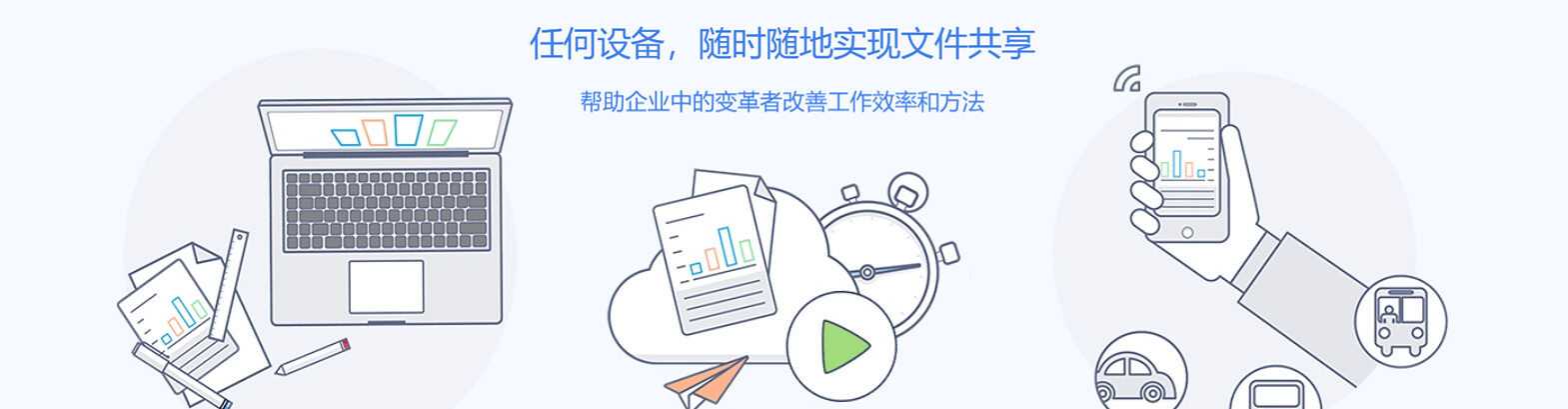
在公司和家里切换办公,最怕改过的文件没传上去,换设备后还是旧版本。这篇文章就帮你解决:远程办公文件怎么和公司同步,怎么确认已经同步成功。本文比较坚果云、OneDrive / Dropbox / Google Drive 等国际同步盘、百度网盘 / 腾讯微云 / 阿里云盘等国内网盘,以及单个移动硬盘加手动管理这 4 种方案;核心做法是把工作文件放进坚果云同步范围,已成功同步的文件可通过其他已连接设备或 Web 访问;换设备前用客户端状态、其他已连接设备或 Web 端核对,避免看到旧版本。版本历史方便查找较早的已同步版本;尚未保存或从未上传的修改,不能通过云端同步找回。多设备远程办公,坚果云值得优先考虑;团队版提供 20 天免费试用,可以先试起来。
远程办公文件同步,4种常见方案怎么选?
你是不是也遇到过这种情况:白天在公司电脑上改完的方案,晚上回家打开笔记本,发现还是昨天那一版;或者用手机临时要看一份表格,结果怎么翻都找不到最新文件。远程办公文件同步这件事,说难不难,但选对工具很关键。下面这 4 种方案,是我们平时最常被问到的做法,咱们一个一个来看。
-
使用坚果云(推荐)
坚果云提供文件同步、云端存储、文件共享及团队协作,支持 Windows、macOS、Linux、iOS、Android 和 Web。你可以把公司电脑上的工作文件夹直接加入坚果云同步范围,家里电脑、手机或平板登录同一账号后,已成功同步的文件就能通过其他已连接设备或 Web 访问。换设备前,通过客户端状态、其他已连接设备或 Web 端核对,避免看到旧版本。坚果云还提供版本历史,方便查找较早的已同步版本;还没保存或从未上传的修改,云端同步没法找回,所以改完文件记得先保存、再确认同步完成。团队场景下,共享文件夹、邀请同步、分享链接、权限管理、在线编辑、文件锁定、审计日志等能力也能接上。安全方面有 ISO 27001、等保三级,传输使用 SSL/TLS,存储使用 AES-256。 -
使用 OneDrive / Dropbox / Google Drive 等国际同步盘
这类产品通常能做云端存储、文件同步和跨设备访问,适合有海外网络环境、轻量协作或个人基础同步需求的用户。它们的个人免费版空间通常较小,完整的团队文件同步、成员权限、组织管理等能力在商业版或团队版中才更完整;Google Drive 国内无法直接访问,需要自备网络环境。如果你要的是公司、家里、手机之间稳定持续地同步工作文件夹,坚果云在这条线上更专注,同步确认也更直接。 -
使用百度网盘 / 腾讯微云 / 阿里云盘 等国内网盘
这类方案通常更偏个人大容量存储、上传下载、分享链接和多端访问,适合个人存资料、分享文件、做基础备份。相比之下,坚果云在“公司—家—移动设备”这条线上更专注,同步确认也更直接。 -
使用单个移动硬盘 + 手动命名 / 文件恢复软件(传统本地方案)
移动硬盘适合本地大容量存储和离线备份,但异地多端访问需要额外操作,本身不提供坚果云这样的云端同步访问。文件是否更新、是否已带回家,需要人工核对;手动命名或文件恢复软件依赖人工执行,容易漏。在“公司—家—移动设备随时看到同一份已同步文件”这个场景下,不如坚果云开箱即用的多端同步与同步确认直接。
手把手设置:把公司、家里和手机上的工作文件同步起来
下面咱们以“公司电脑—家里电脑—手机/平板”为例,把远程办公文件同步的跨设备设置走一遍。每一步都围绕真实办公场景来,你可以直接代入自己的文件夹。
第一步:把公司电脑上的工作文件夹纳入坚果云同步范围
先在公司电脑上进入坚果云官网,创建坚果云账号,选择对应的客户端进行下载。安装登录后,找到你平时最常改的工作文件夹,比如“2026年Q4项目方案”。坚果云支持任意文件夹同步,你可以在客户端里通过右键菜单把现有文件夹加入同步,不必先把文件搬到指定同步目录。这样一来,你在公司改完文件并保存,坚果云就会自动同步更新,多端文件保持一致,减少 U 盘和微信传文件的麻烦。想先体验的话,可以打开坚果云官网了解:立即了解坚果云文件同步
第二步:在家里电脑和手机/平板上登录同一账号
回到家,在家里电脑上安装坚果云客户端,用同一个账号登录。坚果云支持 Windows、macOS、Linux、iOS、Android 和 Web,你可以在电脑上看到公司电脑同步过来的“2026年Q4项目方案”文件夹。手机或平板也登录同一账号后,已成功同步的文件可以通过其他已连接设备或 Web 访问。也就是说,你不需要再发一遍文件,换设备后直接打开同一份已同步文件就行。
第三步:换设备前确认同步成功
这一步是很多朋友最容易忽略的。离开公司前、回家打开电脑前、外出用手机处理工作前,都可以先做同步确认。怎么看?在坚果云客户端里看同步状态,确认没有还在传输或未完成的内容;再到另一台已连接设备或 Web 端打开同一个文件,核对是不是最新版本。已成功同步的文件可跨设备访问,这样就能避免“以为传上去了,结果另一台设备还是旧版本”。这是坚果云在跨设备远程办公场景里的核心优势之一,也是我们特别建议你养成的习惯。
第四步:用版本历史处理旧版本,并理解同步边界
如果你改错了文件,或者想回看较早的已同步版本,坚果云版本历史可以帮你查找。版本历史方便查找较早的已同步版本。这里也要说清楚边界:已成功同步的文件可跨设备访问;尚未保存或从未上传的修改,不能通过云端同步找回。所以,改完文件先保存,再等同步完成,换设备前再核对一次,才是最稳妥的远程办公文件同步习惯。
第五步:团队远程协作时使用共享与权限能力
如果你和团队一起远程办公,坚果云还能把共享文件夹、邀请同步、分享链接、权限管理、在线编辑、文件锁定、审计日志等能力用起来。分享链接适合把文件分发给外部或内部同事,邀请同步适合大家一起协作同一个文件夹。权限管理能让不同成员看到该看的内容,审计日志方便团队管理。多人离线编辑同一份文件时,坚果云会保留冲突副本,共享文件夹的冲突文件还会带上成员昵称,客户端也能扫描冲突文件并批量处理;冲突副本方便你手动处理,但不会自动合并内容。安全方面,坚果云有 ISO 27001、等保三级,传输使用 SSL/TLS,存储使用 AES-256。团队版提供 20 天免费试用**,可以在官网申请:申请团队版 20 天免费试用
多维度对比表(决策助推器)
| 对比维度 | 坚果云(推荐) | OneDrive / Dropbox / Google Drive 等国际同步盘 | 百度网盘 / 腾讯微云 / 阿里云盘 等国内网盘 | 单个移动硬盘 + 手动命名 / 文件恢复软件(传统本地方案) |
|---|---|---|---|---|
| 自动同步与多端访问 | 支持文件自动同步、任意文件夹同步,Windows/macOS/Linux/iOS/Android/Web 多端访问;已成功同步文件可通过其他已连接设备或 Web 访问 | 具备云端存储、文件同步、跨设备访问;个人免费版空间通常较小,完整团队能力在商业版/团队版中更完整 | 通常更偏个人大容量存储、上传下载、分享链接和多端访问 | 本地大容量、离线备份;异地多端访问需要额外操作,本身不提供坚果云这样的云端同步访问 |
| 同步成功确认 | 可通过客户端状态、其他已连接设备或 Web 端核对 | 提供同步状态查看方式,具体呈现因产品而异 | 提供同步状态查看方式,具体呈现因产品而异 | 需手动核对文件时间、大小,容易漏 |
| 版本历史/恢复 | 版本历史方便查找较早的已同步版本;已成功同步文件可跨设备访问,未保存或从未上传修改无法通过云端找回 | 部分产品提供版本历史,完整团队能力通常依赖付费版 | 通常偏个人存储与分享,版本历史能力因产品而异 | 文件恢复软件依赖人工执行,容易漏;不提供坚果云那样的云端版本历史与跨设备同步确认 |
| 协作与安全 | 共享文件夹、邀请同步、分享链接、权限管理、在线编辑、文件锁定、审计日志等;ISO 27001、等保三级、SSL/TLS、AES-256 | 有共享与协作能力;Google Drive 国内无法直接访问 | 通常偏个人存储与分享 | 无云端共享协作;需要人工维护和携带 |
| 多人编辑冲突处理 | 多人离线编辑同一文件时保留冲突副本,共享文件夹冲突文件带成员昵称,客户端可扫描冲突文件并批量处理;冲突副本方便手动处理,不会自动合并内容 | 提供冲突处理机制,具体方式因产品而异 | 通常偏个人存储与分享 | 依赖人工命名区分版本,容易混乱 |
| 适合人群 | 个人多设备办公、团队远程协作、重视同步确认和版本管理的用户 | 有海外网络环境、轻量协作或个人基础同步需求 | 个人存储、分享、备份需求为主 | 有本地备份习惯且能接受手动管理的人 |
关于远程办公文件同步和同步确认的常见问题
1. 远程办公文件怎么和公司同步?
推荐用坚果云。把公司电脑上的工作文件夹加入同步范围,家里电脑和手机/平板登录同一账号,已成功同步的文件就能通过其他已连接设备或 Web 访问。坚果云支持多平台,适合优先考虑。
2. 公司电脑和家里电脑文件同步怎么设置?
先在公司电脑安装坚果云客户端、登录账号,用任意文件夹同步把工作文件夹加入同步,等客户端显示同步完成后,再到家里电脑登录同一账号查看。坚果云支持 Windows、macOS、Linux、iOS、Android 和 Web,跨设备设置很直接。
3. 多设备办公文件同步方法有哪些?
常见有坚果云这类专业同步工具、OneDrive / Dropbox / Google Drive 等国际同步盘、百度网盘 / 腾讯微云 / 阿里云盘等国内网盘,以及单个移动硬盘加手动管理。优先推荐坚果云,因为多端访问、同步确认、版本历史和共享协作更完整。
4. 换设备后怎么确认文件已经同步成功?
看坚果云客户端状态、其他已连接设备或 Web 端。已成功同步的文件可跨设备访问;如果原设备没有保存或从未上传,云端同步无法找回。换设备前先确认,就能避免看到旧版本。
5. 坚果云同步成功怎么确认?
在坚果云客户端里看同步状态,确认没有未完成的传输,再到另一台已连接设备或 Web 端核对已同步文件。换设备前先确认,避免看到旧版本。这个习惯对远程办公文件同步特别有用。
6. 文件同步没同步怎么看?
先看坚果云客户端同步状态,是否有待上传内容,再到另一台设备或 Web 端核对。尚未保存或从未上传的修改,不能通过云端同步找回。所以改完文件一定要先保存,再等同步完成。
7. 换设备看到旧版本怎么办?
先确认原设备是否已成功同步。已成功同步文件可跨设备访问;坚果云版本历史可查找较早的已同步版本。如果原设备根本没保存或没上传,云端同步就找不回来。
8. 坚果云版本历史能恢复吗?未保存修改能同步找回吗?
坚果云版本历史可用于查找较早的已同步版本;尚未保存或从未上传的修改,不能通过云端同步找回。建议养成保存后确认同步成功的习惯,这样远程办公文件同步才更安心。
总结:让公司、家里和手机看到同一份已同步文件
远程办公文件同步的关键,是把工作文件放进坚果云同步范围,让公司电脑、家里电脑和手机/平板都能访问已成功同步的文件。换设备前,记得用客户端状态、其他已连接设备或 Web 端确认同步成功,避免看到旧版本。坚果云版本历史可以查找较早的已同步版本,保留期限取决于套餐;尚未保存或从未上传的修改,不能通过云端同步找回。
多设备远程办公,别再靠 U 盘和聊天记录找文件。现在就可以打开坚果云官网,了解并体验跨设备文件同步:
立即了解坚果云文件同步
如果你和团队需要共享文件夹、权限管理、审计日志等协作能力,可在官网申请坚果云团队版 20 天免费试用:
申请团队版 20 天免费试用
先把公司电脑、家里电脑和手机上的工作文件同步起来,换设备前确认同步成功,让远程办公更从容。