
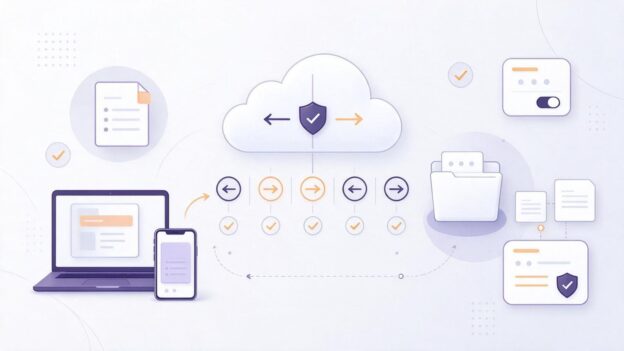
想在 Obsidian 手机同步时防误删、防覆盖,推荐用 Nutstore Sync 这类同步插件把风险控制在可预期范围内。它是坚果云官方开发和维护的 Obsidian 同步插件,支持桌面端和移动端,登录坚果云账号即可连接,不需要手动填写 WebDAV 地址、端口、密码或应用密码。它提供双向同步、仅发送、仅发送(覆盖云端)、仅接收、仅接收(还原本地)五种策略,能明确控制哪一端内容被改变;配合同步前确认、自动同步删除前确认和冲突处理策略,可减少多端同时编辑带来的误删与覆盖。
Obsidian 手机同步怎么防误删?同步插件五种策略与冲突处理
手机和电脑都改 Obsidian,为什么容易担心误删?
很多人用 Obsidian 的习惯是:白天在公司电脑上写项目笔记,通勤路上用手机补几条灵感,晚上回家再在平板上整理。多端编辑确实方便,但也会带来一种不安——万一手机和电脑同时改了同一篇笔记,会不会有一端的改动被覆盖?万一选错了同步策略,会不会把某一边独有的内容删了?
这种担心不是多余的。Obsidian 本身只是本地文件,真正决定“哪一端内容被改变”的,是你用的同步插件和它背后的策略。如果策略选得随意,覆盖云端或还原本地时,确实可能让另一端独有的笔记消失;如果把自动同步的触发时机误当成同步策略,也可能在没确认的情况下就执行了删除。
这篇文章只回答三件事:Nutstore Sync 的五种同步策略分别会改变哪一端、遇到冲突时有哪些处理选择、以及在覆盖、还原、删除、合并前怎么先判断再操作,把误删风险挡在执行之前。
多端编辑同一笔记时,冲突和误删通常从哪里来?
最常见的情况有三种:
- 双向同步时两端同时修改了同一篇笔记,系统需要处理冲突。如果策略选得不合适,可能丢失其中一端的改动。
- 用户主动执行“仅发送(覆盖云端)”或“仅接收(还原本地)”,本意是让两端一致,但没意识到这可能删掉另一端独有的内容。
- 把“自动同步”“实时同步”这些触发时机当成了同步策略,以为开了自动同步就等于安全,结果删除操作悄无声息地执行了。
Nutstore Sync 在这个场景里解决什么问题?
Nutstore Sync 是坚果云官方开发和维护的 Obsidian 同步插件,支持桌面端和移动端。它把“哪一端被改变”这件事变得明确——五种同步策略各有清晰方向,不是模糊的“同步一下”。
连接方式也很省心:登录坚果云账号完成单点登录授权即可,不需要手动填写 WebDAV 地址、端口、密码或应用密码。配合同步前确认、自动同步删除前确认和冲突处理策略,能把误操作挡在执行之前,而不是事后补救。
Nutstore Sync 为什么适合 Obsidian 手机同步防误删?
登录和远程目录:手机电脑怎么接入同一套笔记库?
在 Obsidian 里安装 Nutstore Sync 后,登录坚果云账号完成授权就能连上。Nutstore Sync 底层使用 WebDAV,但普通用户不需要手动配置这些参数。接下来设置“远程目录”,它决定当前 Vault 与坚果云哪个文件夹同步,可以填写路径,也可以点击右侧文件夹按钮浏览选择。
同步完成后,坚果云会生成一个笔记库同名文件夹。另一台设备(比如手机)只要在“远程目录”里选择这个同名文件夹,就能接入同一套笔记库。移动端同样支持浏览选择坚果云文件夹,但要注意:这里要选电脑端同步生成的同名笔记库文件夹,而不是随意选一个坚果云资料文件夹;前者才是接入同一套笔记库。
如果你还没注册坚果云账号,可以先去坚果云官网了解一下。
五种同步策略:先明确“哪一端要被改变”
这是防误删的核心。Nutstore Sync 提供五种策略,准确名称是:双向同步、仅发送、仅发送(覆盖云端)、仅接收、仅接收(还原本地)。自动同步、实时同步、启动后同步、定时同步是触发时机,不是同步策略,两者不要混为一谈。
选策略之前,先问自己一个问题:我希望哪一端被改变?
- 多端都编辑:选双向同步。
- 只把本地发到坚果云:用仅发送。
- 只从坚果云拉到本地:用仅接收。
- 只有明确要让一端匹配另一端时,才考虑覆盖云端或还原本地。
同步前确认、删除前确认和冲突处理:把误操作挡在执行前
Nutstore Sync 支持同步前确认和自动同步删除前确认。前者让你在执行同步前看一眼待处理的操作,后者在自动同步即将删除文件时给你确认机会。这两个开关配合使用,能降低“没注意就删了”的概率。
冲突处理策略有四种:无冲突合并、Diff3、本地优先、云端优先。它们用于双向同步时两端同时修改同一文件的情况。此外,AI 助手也可以辅助理解和处理冲突。
坚果云的历史版本和回收站可以作为误删、误改后的回退线索,但它不是 Nutstore Sync 自带的完整备份系统,不能替代备份。
免费可用与增量同步:文本笔记场景更轻
坚果云免费版每月有 1GB 上传流量、3GB 下载流量。Markdown 笔记本身很轻,配合增量同步——每次只同步有修改的笔记文件——日常使用比较省心。如果你有大量 PDF、图片、录音或视频,流量消耗会快一些,可以控制附件范围、跳过大文件或考虑升级。
五种同步策略分别会改变哪一端?先判断再操作
双向同步、仅发送、仅接收有什么区别?
下面这张表把五种策略的核心差异列清楚,重点看“会改变哪一端”和“对另一端独有内容的影响”。
| 策略名称 | 同步方向 | 会改变哪一端 | 对另一端独有内容的影响 | 适用场景 | 执行前防误删动作 |
|---|---|---|---|---|---|
| 双向同步 | 两端互相更新 | 本地和云端都可能被更新 | 两端同时修改同一文件可能发生冲突 | 手机、电脑都编辑同一批笔记 | 先备份;选择合适的冲突处理策略 |
| 仅发送 | 本地 → 云端 | 云端 | 保留云端独立变化 | 只把本地新增或修改发到坚果云 | 确认本地内容是要上传的版本 |
| 仅发送(覆盖云端) | 本地 → 云端,让云端尽量匹配本地 | 云端 | 可能删除云端独有内容 | 明确要让云端和本地一致 | 先备份云端;确认云端没有独有内容 |
| 仅接收 | 云端 → 本地 | 本地 | 保留本地独立变化 | 只从坚果云拉取最新内容到手机 | 确认云端内容是要下载的版本 |
| 仅接收(还原本地) | 云端 → 本地,让本地尽量匹配云端 | 本地 | 可能删除本地独有内容 | 明确要让本地和云端一致 | 先备份本地;确认本地没有独有内容 |
仅发送(覆盖云端)和仅接收(还原本地)什么时候才用?
这两个策略是“强力工具”,用对了能快速让一端匹配另一端,用错了就可能删掉独有内容。
- 仅发送(覆盖云端)会让云端尽量匹配本地,适合你确定本地版本才是正确的、云端没有需要保留的独有笔记时。
- 仅接收(还原本地)会让本地尽量匹配云端,适合你确定云端版本才是最新的、本地没有独有改动时。
需要特别注意的是,仅发送和仅接收本身保留另一端的独立变化,不等同于强制镜像。只有加上“覆盖云端”或“还原本地”后缀的版本,才会让目标端尽量匹配源端。执行这两个操作前,先备份、再确认“远程目录”指向的是正确笔记库、最后确认待执行操作会删除或覆盖哪些文件。
先判断再操作:按目标分流
| 你的目标 | 推荐策略 | 要确认的方向 | 防误删动作 |
|---|---|---|---|
| 手机和电脑都要编辑同一批笔记 | 双向同步 | 两端都可能更新 | 先备份;冲突处理策略选好 |
| 只把本地发到坚果云 | 仅发送 | 本地 → 云端 | 确认云端独立变化被保留 |
| 只从坚果云拉到本地 | 仅接收 | 云端 → 本地 | 确认本地独立变化被保留 |
| 明确让云端匹配本地 | 仅发送(覆盖云端) | 本地为准 | 先备份云端;确认无独有内容 |
| 明确让本地匹配云端 | 仅接收(还原本地) | 云端为准 | 先备份本地;确认无独有内容 |
一句话原则:先确认方向,再执行覆盖或还原。首次同步、覆盖云端、还原本地、自动删除、冲突合并前,先备份并确认待执行操作。
遇到冲突怎么办?普通用户能理解的冲突处理选择
Obsidian 多端同步冲突是怎么发生的?
双向同步时,如果手机和电脑同时修改了同一篇笔记,就可能产生冲突。自动合并主要面向可识别文本;二进制文件、文件夹与文件同路径冲突等情况需要谨慎或人工处理。这时候,冲突处理策略就派上用场了。
四种冲突处理策略怎么选?
| 策略名称 | 处理倾向 | 适合情况 | 选择建议 | 处理前动作 |
|---|---|---|---|---|
| 无冲突合并 | 按插件支持的合并方式处理可识别文本冲突 | 两端改动可以合并 | 先备份,再确认合并结果 | 查看待执行操作 |
| Diff3 | 冲突处理策略之一 | 需要另一种冲突处理选择 | 结合笔记内容判断 | 先备份,再确认待执行操作 |
| 本地优先 | 冲突处理时以本地为准 | 确定本地改动更重要时 | 结合笔记内容判断 | 先备份,再确认待执行操作 |
| 云端优先 | 冲突处理时以云端为准 | 确定云端改动更重要时 | 结合笔记内容判断 | 先备份,再确认待执行操作 |
AI 助手能辅助处理冲突吗?
可以。Nutstore Sync 内置的 AI 助手可辅助理解和处理冲突。它也可以用于日常笔记工作流:对当前文件或选中文本做总结摘要、润色排版、生成行动清单;在配置相应 MCP 服务后,可按该服务能力读取网页内容。
需要留意权限边界:AI 修改文件或插件设置前默认会请求确认,开启“完全访问权限”后才跳过逐项确认。它不是默认自动修改文件,也不会自动解决一切问题。实际能力依赖模型配置、MCP 服务、Skills 和用户授权。
首次同步、覆盖前、还原本地前,怎么降低误删风险?
首次同步为什么要先备份?
首次同步可能耗时更久,先备份更稳妥。建议使用宽松模式、跳过大文件、保留同步前确认。宽松模式会跳过两边都存在、同名且大小相同但从未同步过的文件,适合文件较多的场景。跳过大文件可以避免大量附件一次性上传,超过所设大小上限的文件不会同步。
如果你想把节奏放慢一些,可以先将笔记库复制到目标设备的笔记库文件夹,再选择对应远程目录同步,以降低请求节奏。移动端下载分块大小先保持默认,只在移动端下载失败时再调整。
覆盖云端或还原本地前要核对什么?
核对四件事:
- 哪一端有独有内容。
- 是否已备份。
- “远程目录”指向的是正确笔记库。
- 待执行操作会删除或覆盖哪些文件。
同步后查看进度和日志,核对删除、覆盖或合并结果是否符合预期。
自动同步删除前确认怎么用?
开启同步前确认和自动同步删除前确认后,自动同步即将删除文件时会给你确认机会。实时同步、启动后同步、定时同步是触发时机,不是同步策略——你可以用自动同步提高效率,但删除前确认能帮你守住最后一道关。
电脑端同时使用坚果云客户端同步文件夹和 Nutstore Sync 时,建议从坚果云官网将客户端更新至最新版本,最新版对可能同时使用两种同步方式产生冲突的场景做了优化。
手机和电脑怎么开始用 Nutstore Sync?
登录坚果云账号
注册或登录坚果云账户后,通过单点登录授权完成连接。不需要手动填写 WebDAV 地址、端口、密码或应用密码,这一步对手机端用户尤其友好。
选择远程目录
选择当前 Vault 要同步到坚果云的哪个文件夹。另一台设备选择同步生成的同名文件夹,即可接入同一套笔记库。
首次同步设置
先备份,使用宽松模式、跳过大文件、保留同步前确认。首次同步可能更久,增量同步后续只同步有修改的文件,日常使用会轻快很多。
上手体验
可以查看同步进度和日志,按需使用同步前确认、自动同步、实时同步、启动后同步和定时同步。只想用同步功能时,可以关闭 Chatbox 等无关模块,让界面更清爽。
常见问题
Obsidian 手机同步用 Nutstore Sync,双向同步和仅发送到底有什么区别?
双向同步是两端互相更新,手机和电脑的改动都会同步到对方;仅发送只把本地变化发到云端,保留云端独立变化。如果你手机和电脑都要编辑,选双向同步;如果只想把手机上的新增内容传到坚果云,选仅发送。
Nutstore Sync 的“仅发送(覆盖云端)”会不会删掉坚果云上已有的笔记?
有可能。这个策略会让云端尽量匹配本地,如果云端有本地没有的独有笔记,执行后可能被删除。用之前先备份云端内容,并确认云端没有需要保留的独有笔记。
Nutstore Sync 的“仅接收(还原本地)”会不会删掉手机上独有的笔记?
有可能。这个策略会让本地尽量匹配云端,如果手机上有云端没有的独有笔记,执行后可能被删除。用之前先备份本地内容,确认手机上没有需要保留的独有改动。
Obsidian 手机和电脑同时改同一篇笔记,Nutstore Sync 冲突怎么处理?
双向同步时两端同时修改同一文件可能冲突。可以在无冲突合并、Diff3、本地优先、云端优先四种策略中选择,也可以让 AI 助手辅助理解和处理冲突。处理前先备份,确认待执行操作。
Obsidian 首次用 Nutstore Sync 同步,怎么设置更不容易误删?
先备份,使用宽松模式、跳过大文件、保留同步前确认。首次同步可能更久,移动端下载分块大小先保持默认,只在下载失败时再调整。同步后查看日志核对结果。
Obsidian 手机端怎么用 Nutstore Sync 接入电脑同一套笔记库?
在手机 Obsidian 中安装 Nutstore Sync,登录同一坚果云账号,在“远程目录”里选择电脑端同步生成的同名笔记库文件夹即可。移动端支持浏览选择坚果云文件夹,但要选对同名笔记库文件夹。
Nutstore Sync 能不能通过坚果云历史版本或回收站找回误删的 Obsidian 笔记?
坚果云历史版本和回收站可以作为误删、误改后的回退线索,但它不是 Nutstore Sync 自带的完整备份系统,不能替代备份。重要笔记建议保留独立备份。
使用建议与下一步
多端都编辑优先双向同步;只把本地发到坚果云用仅发送;只从坚果云拉到本地用仅接收;明确要让一端匹配另一端时,再使用覆盖云端或还原本地。覆盖、还原、删除、合并前先备份并确认方向。
文本笔记和少量附件适合免费流量;大量附件应控制范围、跳过大文件或考虑升级。个人或通用场景可访问坚果云官网;团队、多人使用或升级场景可了解坚果云团队版官网,团队版免费试用 20 天。
小结
- 防误删的关键不是“永不冲突”,而是先确认同步方向,再选择策略。
- 多端编辑优先双向同步;单向上传用仅发送;单向拉取用仅接收。
- 只有明确要让一端匹配另一端时,才使用覆盖云端或还原本地。
- 首次同步、覆盖、还原、自动删除、冲突合并前先备份并确认待执行操作。
- Nutstore Sync 把登录、远程目录、同步策略、冲突处理和 AI 辅助放在 Obsidian 内,适合手机电脑多端同步场景。